
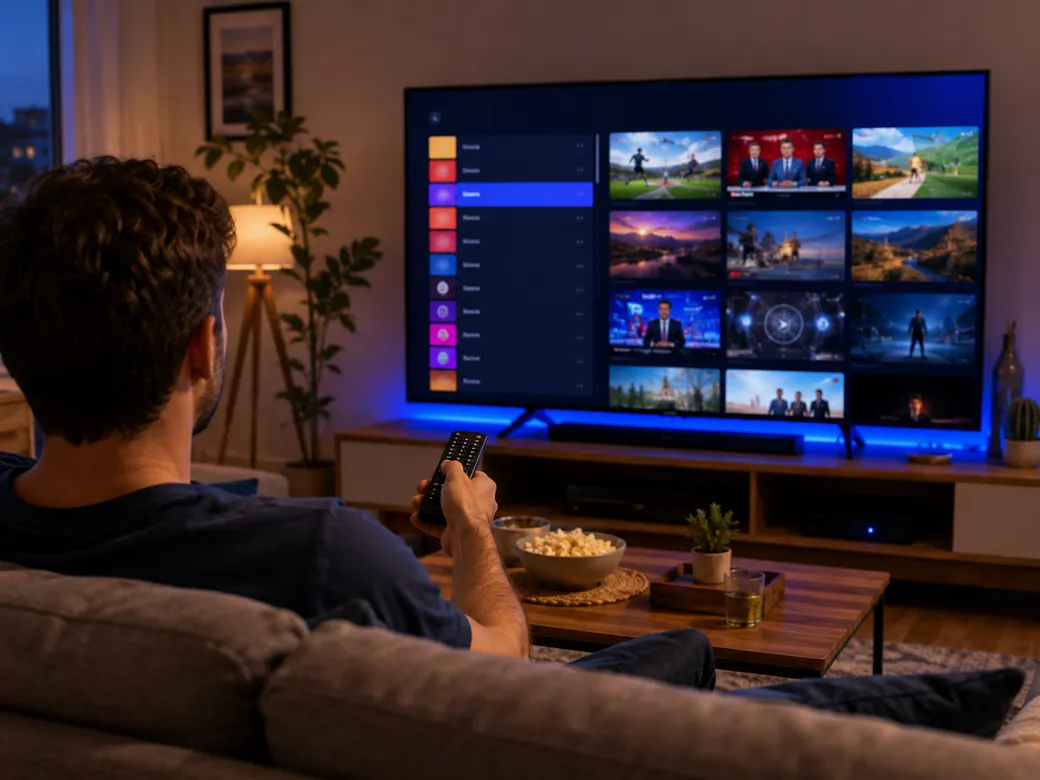
Android TV y Google TV: qué son (y en qué se diferencian)
Ambos son el sistema operativo de Google para televisores; Google TV es simplemente la interfaz más reciente sobre la misma base. A efectos de IPTV son equivalentes: mismas aplicaciones, misma tienda, mismos pasos. Lo encuentras integrado en televisores de Sony, Philips, TCL, Xiaomi y muchas más marcas, y en dispositivos externos como el Chromecast con Google TV o TV Box Android. La documentación oficial de la plataforma está en el soporte de Google TV.
Configuración paso a paso
- Abre Google Play Store desde la pantalla principal del televisor.
- Busca la aplicación IPTV compatible con tu servicio (te la indicamos al enviarte los datos de acceso).
- Instálala — si tienes el móvil a mano, también puedes instalarla remotamente desde la versión web de Google Play, eligiendo tu televisor como destino.
- Ábrela e introduce tus datos de acceso, sin espacios de más.
- Espera la primera carga de canales y guía de programación (EPG).
¿Todavía sin servicio? Solicita una prueba gratis y usa sus datos para esta configuración; si luego contratas, solo cambian las credenciales.
¿Televisor integrado o dispositivo externo?
| Opción | Cuándo conviene | A tener en cuenta |
|---|---|---|
| Android/Google TV integrado | Televisor reciente y fluido | Cero gasto extra; potencia ligada al televisor |
| Chromecast con Google TV | TV antigua o lenta | Renueva la experiencia por poco dinero |
| TV Box Android | Quien quiera Ethernet y más memoria | Elige marcas conocidas; evita cajas «milagro» sin soporte |
Consejos de rendimiento
- Cable de red si puedes: muchos TV Box y algunos televisores tienen puerto Ethernet; es la conexión más estable para IPTV.
- Wifi 5 GHz como segunda opción, especialmente en pisos con muchas redes vecinas.
- Libera memoria: desinstala apps que no uses; en Ajustes → Aplicaciones puedes forzar el cierre de las que corren en segundo plano.
- Actualiza el sistema: las versiones recientes mejoran la decodificación de vídeo.
- Zona horaria correcta: con la hora mal puesta, la guía de programación muestra horarios descuadrados.
Chromecast con Google TV: apuntes específicos
El Chromecast con Google TV merece mención aparte porque es el dispositivo Google más vendido para este uso. Tres detalles prácticos:
- No es el Chromecast clásico: el modelo «con Google TV» lleva sistema completo y mando propio; instala apps como cualquier Android TV. Los Chromecast antiguos (solo envío desde el móvil) no sirven igual para IPTV.
- Memoria justa: es el dispositivo donde más compensa desinstalar lo que no uses y reiniciar de vez en cuando.
- Alimentación: como con el Fire TV, enchúfalo a la corriente, no al USB del televisor.
Ajustes de imagen que merecen un minuto
- Resolución de salida: en Ajustes → Pantalla, comprueba que el dispositivo emite a la resolución nativa de tu televisor.
- Ajuste de frecuencia («match frame rate»): si tu app y dispositivo lo soportan, reduce tirones en contenido cinematográfico.
- HDR: actívalo solo si tu televisor lo soporta de verdad; un HDR forzado en un panel mediocre se ve peor que un buen SDR.
Si algo falla
Los dos fallos típicos son datos de acceso mal escritos (revísalos carácter a carácter) e imagen que se congela en horas punta — esto último casi siempre es cosa de la conexión, y tiene remedio: consulta la velocidad recomendada y las soluciones a los cortes. Si la propia app se cierra sola, borra su caché o prueba la alternativa que te recomendemos para tu modelo.
Otras plataformas
Con una Samsung o LG el camino es la tienda propia del televisor — guía de instalación en Smart TV — y con televisores no inteligentes, un Fire TV Stick resuelve por poco dinero. Sea cual sea tu pantalla, nuestra lista IPTV España incluye la guía específica para tu dispositivo y soporte por WhatsApp.